
はじめに
お店を探すとき、多くの人がまずGoogleで検索し、地図と一緒に表示されるお店の情報を見て「ここに行こう」と決めています。このとき表示される店舗情報のもとになっているのが、Googleビジネスプロフィール(旧Googleマイビジネス)です。
登録は無料ででき、うまく活用すれば地図経由の集客(MEO対策)の土台になります。一方で、「登録したいけれど、何から手をつければいいのか分からない」というご相談も少なくありません。
本記事では、Googleビジネスプロフィールの登録手順を、すでにGoogleマップに店舗が表示されている場合とまだ表示されていない場合の2パターンに分けて、順を追って解説します。登録後にやっておきたいこともあわせて紹介しますので、これから始める方はぜひ参考にしてください。
1. 登録の全体像をつかむ
1.1 登録のおおまかな流れ
細かい画面操作に入る前に、まず全体の流れを押さえておきましょう。やることは大きく分けて次の4つです。
Googleアカウントを用意する
自分の店舗がすでにGoogleマップに載っているかを確認する
店舗情報を登録する(載っている場合はオーナー確認、載っていない場合は新規作成)
Googleによる確認(オーナー確認)を完了させる
入力作業そのものは10分程度で終わります。ただし、最後のオーナー確認は選ぶ方法によって完了までの日数が変わるため、余裕をもって早めに着手するのがおすすめです。
1.2 登録方法は2パターンある
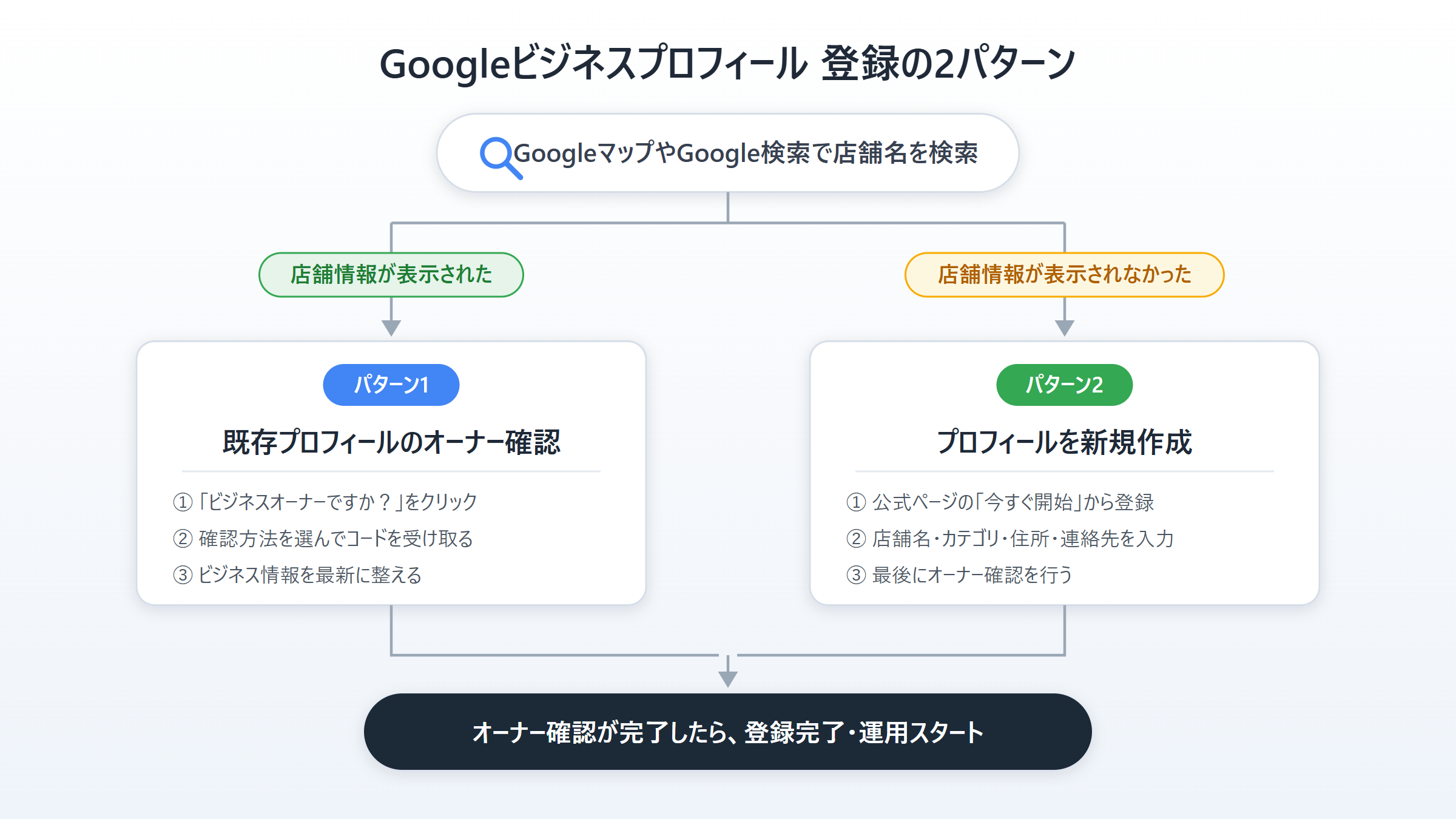
意外と知られていませんが、Googleマップの店舗情報は、オーナーが登録していなくても、Googleが独自に収集した情報やユーザーの投稿をもとに自動で作成されていることがあります。
そのため、登録手順は次の2パターンに分かれます。
すでにマップに店舗が表示されている場合:既存のプロフィールに対して「オーナー確認」を行う(本記事の4章)
まだ表示されていない場合:プロフィールを新規作成する(本記事の5章)
自分の店舗がどちらに当てはまるかは、3章の方法で確認できます。
2. 登録に使うGoogleアカウントを用意する
Googleビジネスプロフィールの登録・管理には、Googleアカウントが必要です。普段使っているGmailのアカウントをそのまま使うこともできます。
ただし、店舗として運用していくなら、ビジネス専用のアカウントを新しく作ることをおすすめします。理由は主に2つです。
個人アカウントを使い回すと、その人が異動・退職したときにプロフィールの管理ごと宙に浮いてしまう
複数人で管理する場合、専用アカウントを軸に、スタッフそれぞれのアカウントへ権限を付与する形にしたほうが、追加も削除もしやすい
特に、退職した人のアカウントに管理権限が残ったままになっているケースは、セキュリティ上のリスクにもなります。最初の設計として「ビジネス用アカウントで登録し、必要な人に個別に権限を渡す」形にしておくと、後々の管理が楽になります。
3. 自分の店舗がGoogleマップに載っているか確認する
登録作業に入る前に、自分の店舗情報がすでにマップ上に存在するかを確認します。方法は簡単で、GoogleかGoogleマップで自分の店舗名を検索するだけです。
3.1 Google検索で店舗名を調べる
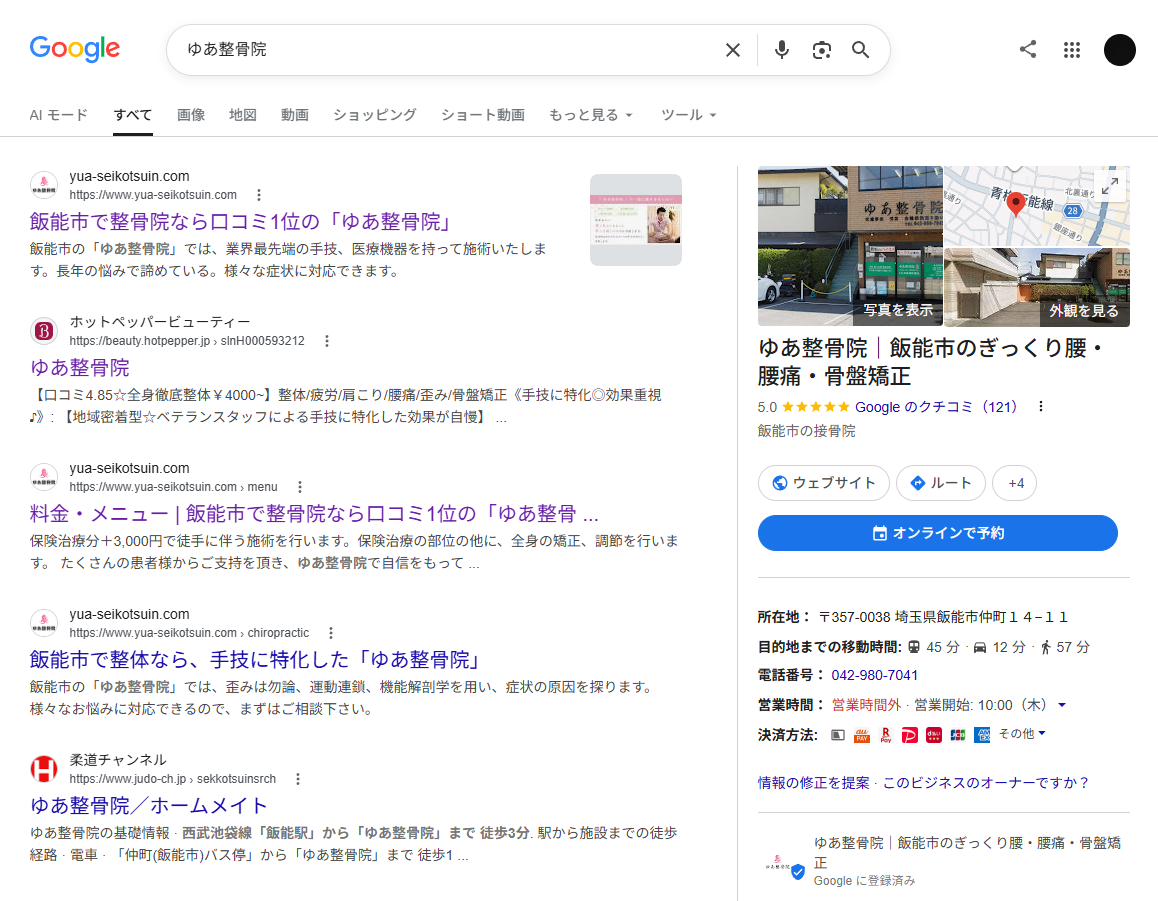
Googleで「店舗名(+地域名)」を検索してみてください。すでにプロフィールが存在する場合、検索結果の右側(スマートフォンでは上部)に、店舗の名前・住所・営業時間などをまとめた情報枠(ナレッジパネル)が表示されます。
3.2 Googleマップで店舗名を検索する
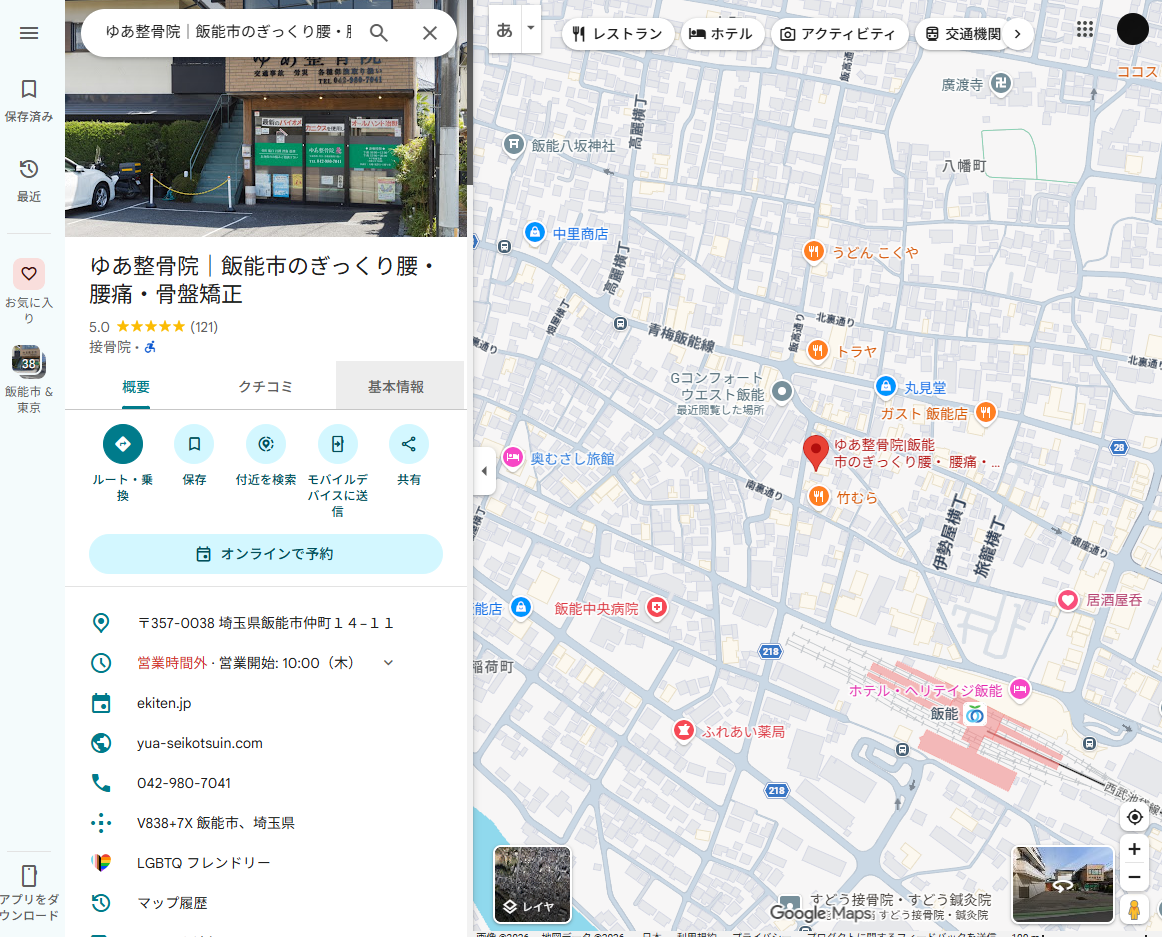
Googleマップのアプリやサイトで店舗名を検索する方法もあります。地図上にピンが立ち、店舗の詳細情報が表示されれば、プロフィールはすでに存在しています。
3.3 オーナー確認が済んでいるかを見分ける
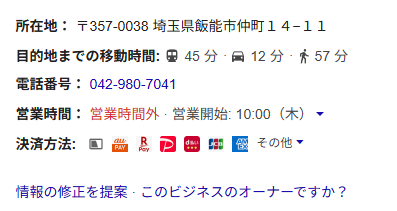
プロフィールが存在していても、オーナー確認が済んでいるとは限りません。見分けるには、店舗情報の中にある「ビジネスオーナーですか?」(Googleマップでは「このビジネスのオーナーですか?」)をクリックしてみてください。
そのままオーナー確認の手続きに進めれば、まだ誰も確認していない状態です。4章の手順で進めましょう。一方、「このビジネスプロフィールは他のユーザーが管理している可能性があります」といった表示が出た場合は、すでに誰かがオーナー確認を済ませています。心当たりがなければ、過去の担当者や制作会社が登録した可能性もあるため、社内や取引先に確認してみてください。その上で管理が必要な場合は、画面の案内から現在のオーナーにアクセス権限をリクエストできます。
4. すでにマップに載っている店舗の管理を始める(オーナー確認)
すでにプロフィールが存在する場合は、新しく作るのではなく、既存のプロフィールのオーナーになる手続きを行います。重複して新規作成すると情報が二重になり、かえって管理が面倒になるので注意してください。
4.1 Googleアカウントにログインした状態で店舗情報を開く
2章で用意したGoogleアカウントにログインした状態で、GoogleまたはGoogleマップから自分の店舗情報を表示します。
4.2 「ビジネスオーナーですか?」をクリックする
店舗情報の中にある「ビジネスオーナーですか?」(Googleマップでは「このビジネスのオーナーですか?」)をクリックし、画面の案内に沿って、管理を開始する手続きへ進みます。
4.3 オーナー確認の方法を選ぶ
本当にその店舗の運営者であることを確認するための方法を選びます。提示される選択肢はビジネスの種類や状況によって異なりますが、主に次のようなものがあります。
電話またはSMSで確認コードを受け取る
メールで確認コードを受け取る
店舗の外観・内観や備品などを撮影した動画を送る
ハガキ(郵送)で確認コードを受け取る
電話やSMSが選べる場合は、その場でコードを受け取れるため最も早く完了します。ハガキの場合は到着までに1〜2週間程度かかり、記載された確認コードには30日の有効期限があります。また、ハガキを待っている間にビジネス名や住所などの情報を変更すると、確認がやり直しになることがあるため、届くまでは情報を変更せずに待ちましょう。
4.4 ビジネス情報を整える
オーナー確認が完了したら、管理画面から店舗情報を編集できるようになります。自動生成されたプロフィールは、情報が古かったり間違っていたりすることがあります。営業時間・住所・電話番号・Webサイトなどをひととおり確認し、実態に合わせて修正してください。
5. マップにない店舗をゼロから登録する(新規作成)
検索してもプロフィールが見つからなかった場合は、新規に作成します。Googleビジネスプロフィールの公式ページにアクセスし、「今すぐ開始」から登録を開始してください。
5.1 ビジネス名とカテゴリを入力する
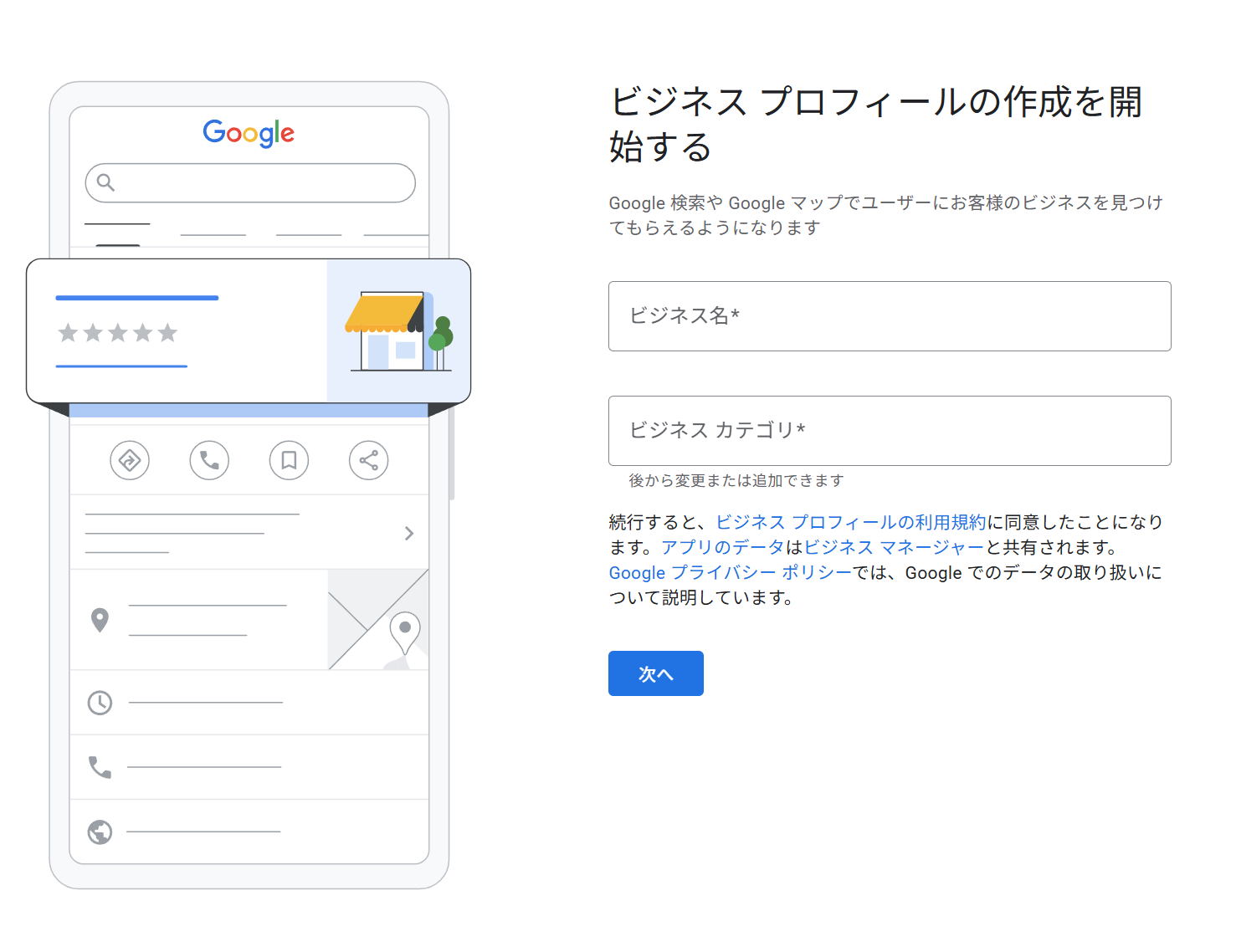
最初の画面で、店舗・事業の名前とビジネスカテゴリを入力します。名前で気をつけたいのは、実際の店名だけを正確に入力することです。「地域名+業種」のような検索キーワードを店名に付け足すのはガイドライン違反にあたり、プロフィール停止の原因になります。
カテゴリは、事業の内容に最も近いものを選びます。どんな検索で表示されるかに影響する重要な項目ですが、あとから変更・追加もできるので、まずはメインの業態に合うものを選びましょう。
5.2 店舗の有無を選択する
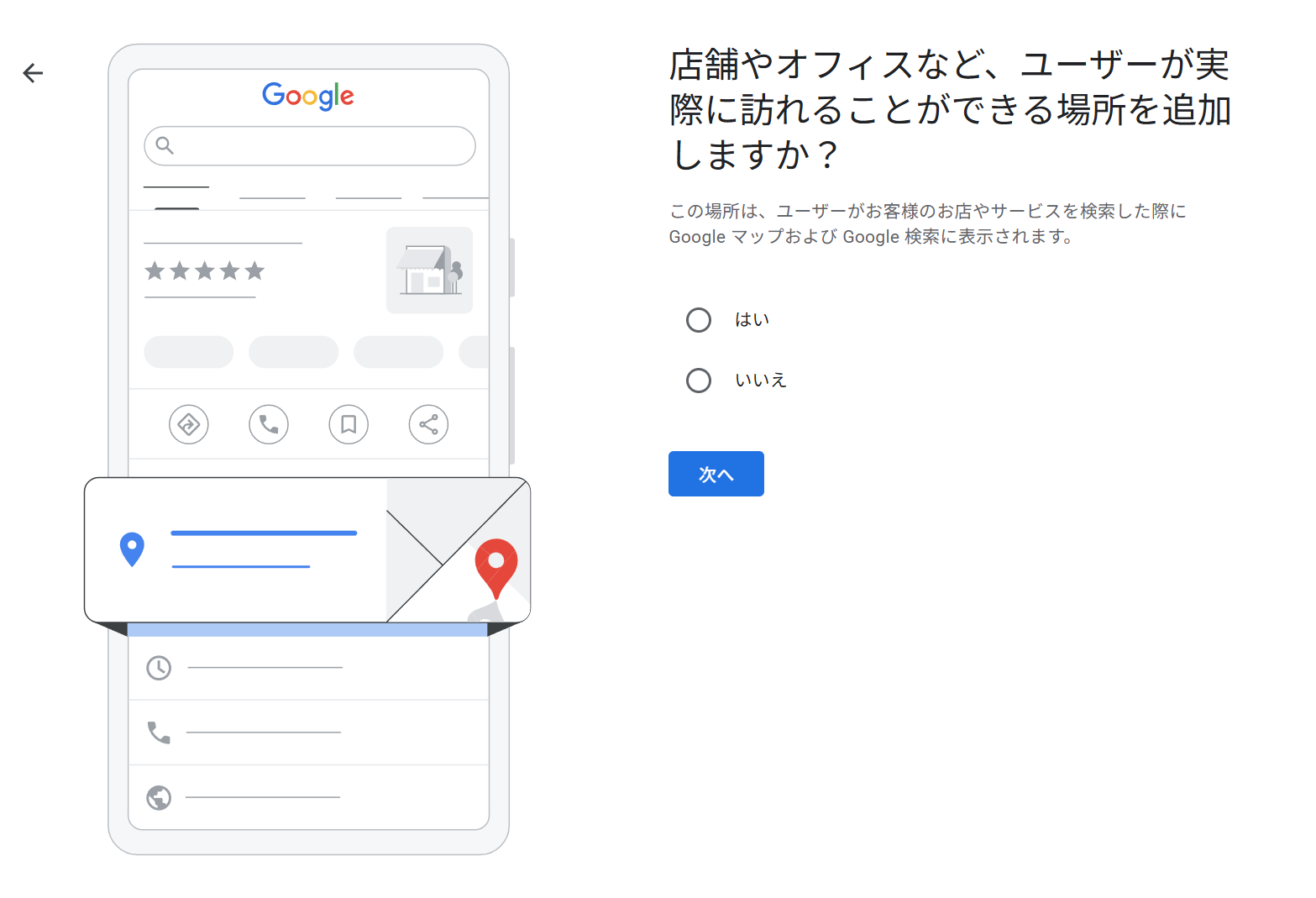
ユーザーが実際に訪れられる店舗・事務所を構えているかどうかを選びます。店舗があることを選択すると、住所がマップ上に表示されるようになります。
5.3 住所を入力する
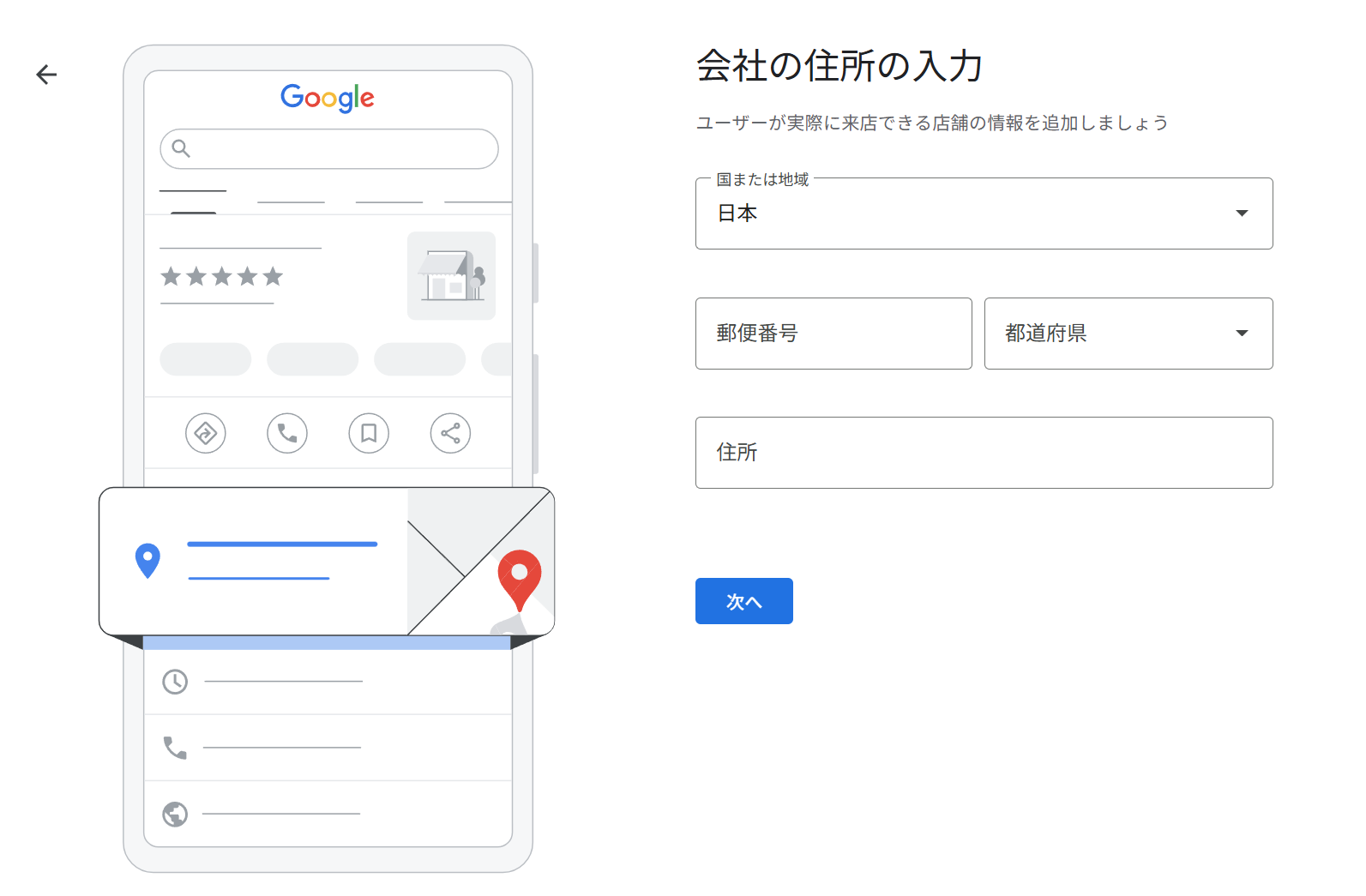
店舗の住所を入力します。この住所はオーナー確認や検索結果の表示に使われるため、建物名・階数まで正確に入力してください。
5.4 商品配達・出張型サービスの有無を選択する
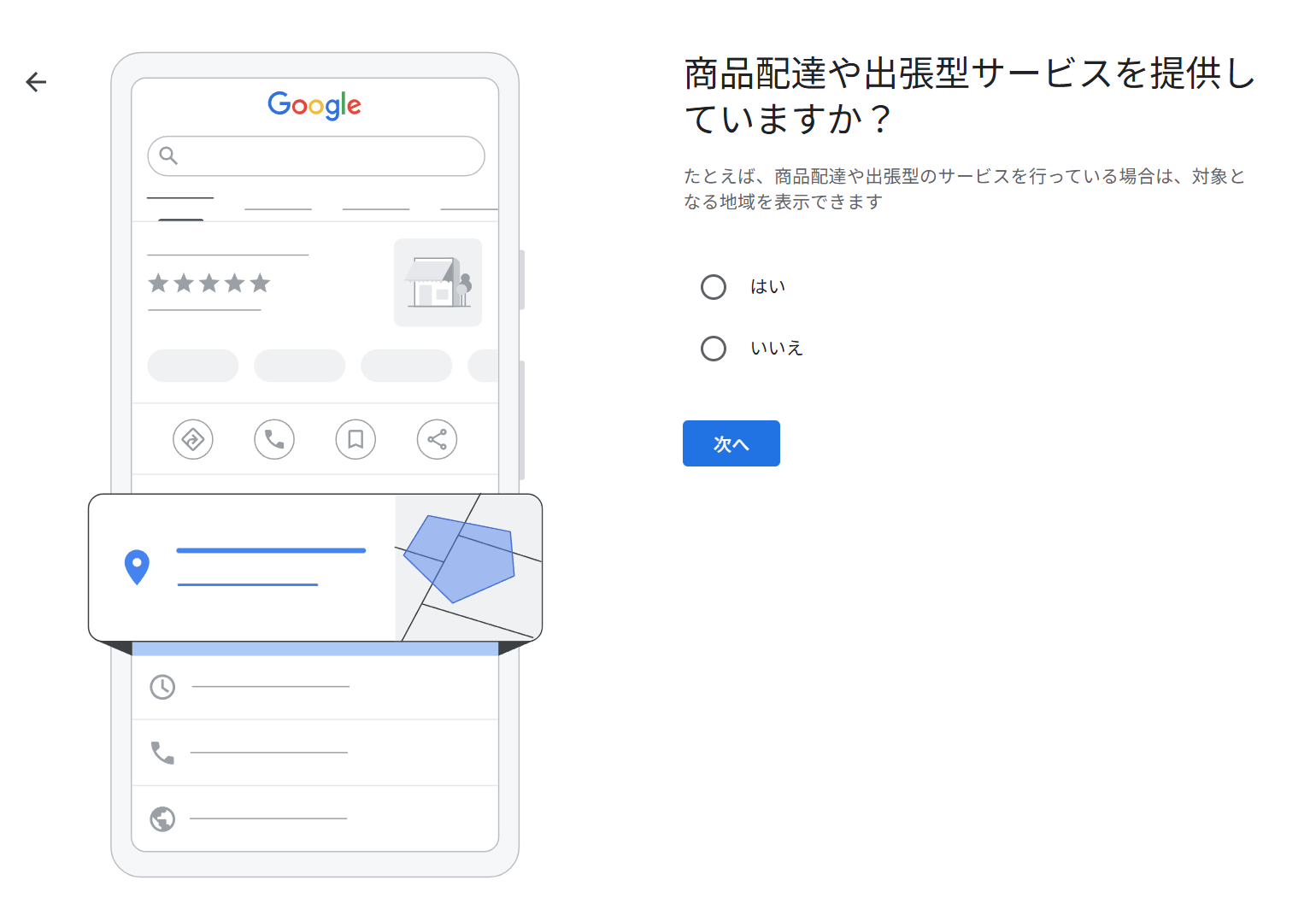
商品配達や、自宅・職場への出張型サービスを提供しているかどうかを「はい」「いいえ」で選択します。店舗での営業のみの場合は「いいえ」を選んで次に進みます。
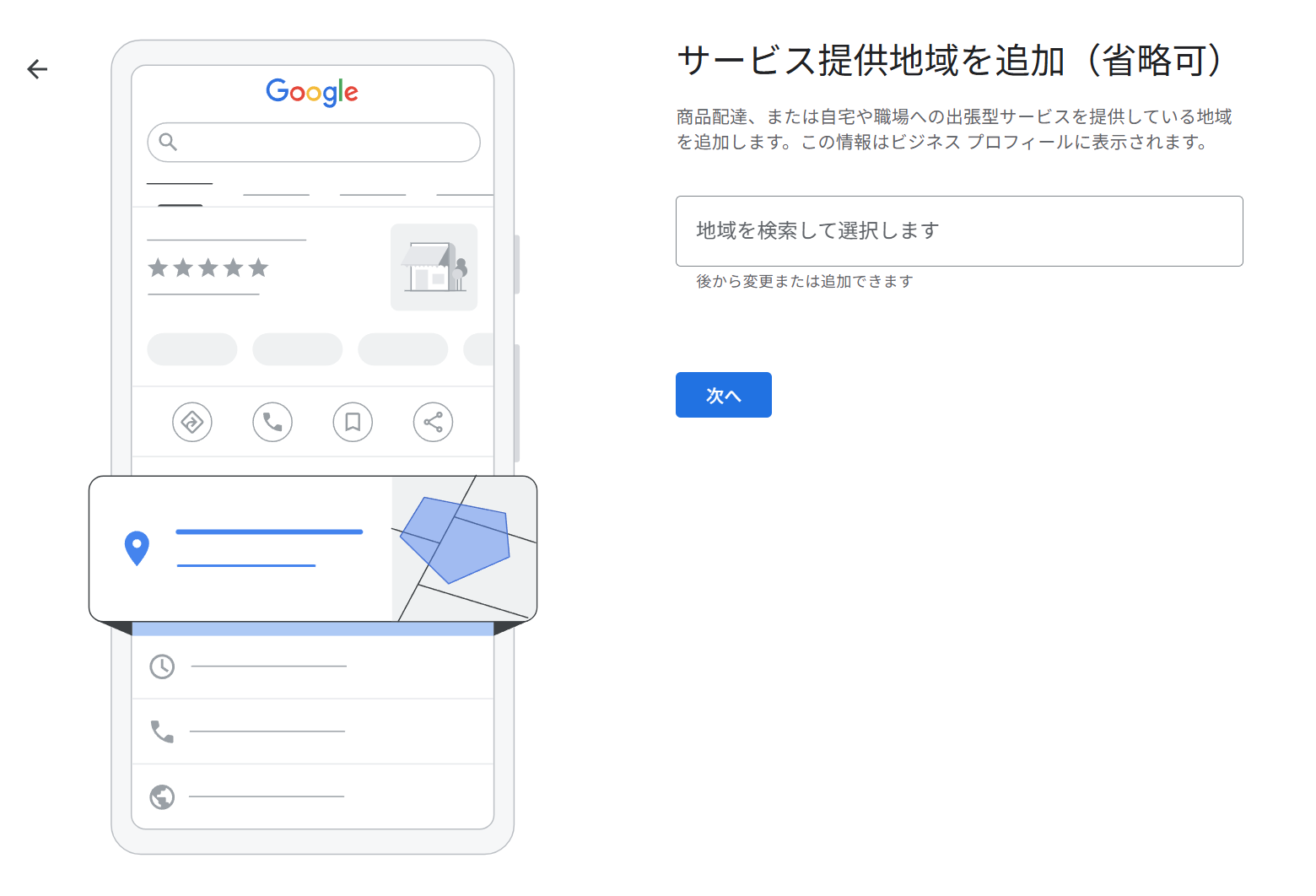
商品配達や出張型サービスを提供している場合は、サービスを提供している地域を検索して追加します(省略も可能です)。追加した地域はプロフィールに表示されるので、実際に対応できる範囲を選びましょう。こちらも後から変更・追加できます。
5.5 連絡先情報を入力する
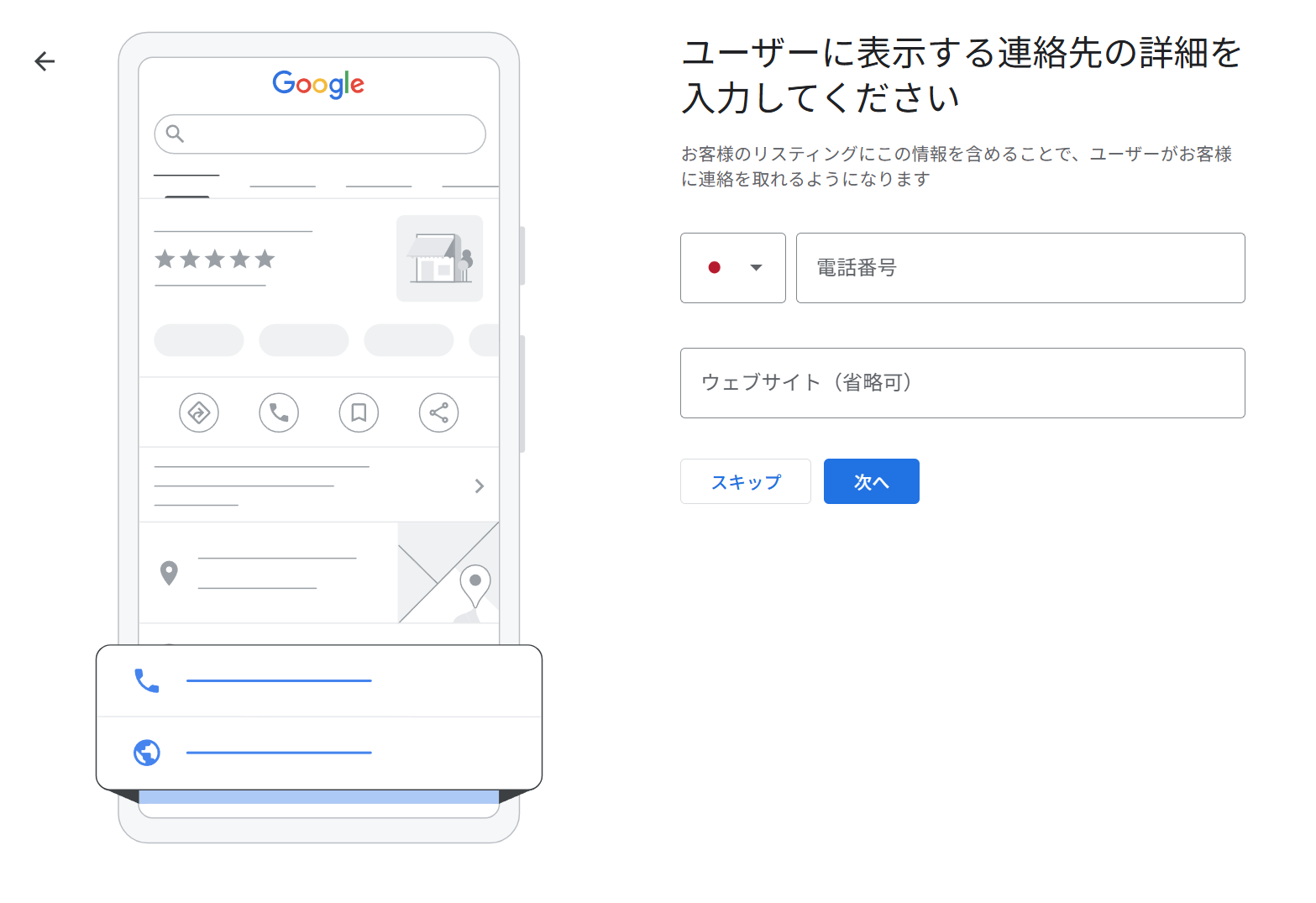
電話番号とWebサイトのURLを入力します。ユーザーからの問い合わせ導線になるほか、情報の正確さを判断する材料にもなるので、現在使っているものを正しく入力してください。
5.6 オーナー確認を行う
最後に、4.3と同じ要領でオーナー確認を行います。確認が完了すると、プロフィールが正式に有効になり、管理画面から情報を編集できるようになります。
6. 登録でつまずきやすいポイント(よくある質問)
6.1 ハガキが届かない
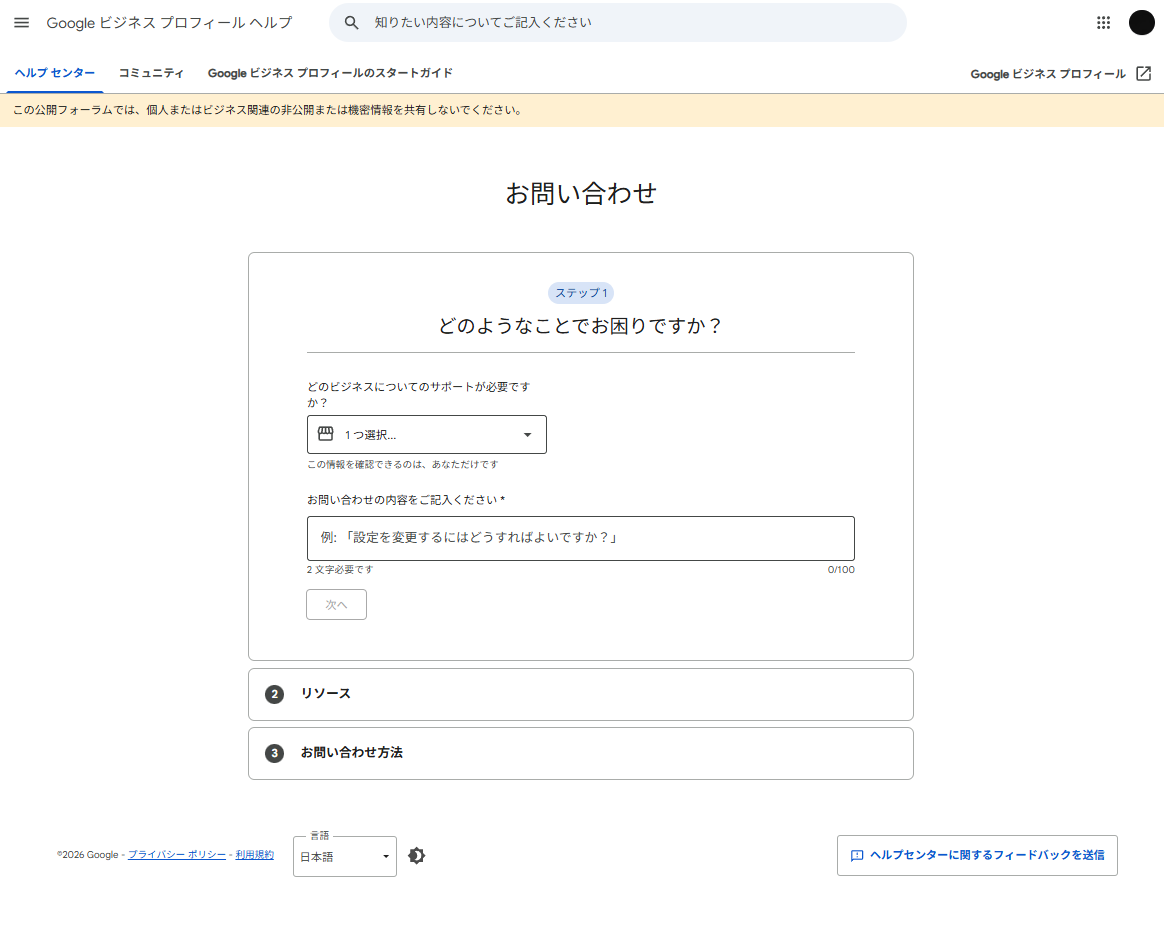
目安の期間を過ぎてもハガキが届かない場合は、まず入力した住所に誤りがないかを確認してください。問題がなければ、確認コードの再送をリクエストするか、Googleビジネスプロフィールのヘルプからサポートに問い合わせます。
6.2 確認コードをなくしてしまった
届いたハガキを紛失してしまった場合は、管理画面から確認コードを再度リクエストできます。再送されたコードで手続きをやり直してください。
6.3 確認コードの有効期限が切れた
確認コードの有効期限は30日です。期限を過ぎたコードは使えないため、この場合も新しいコードをリクエストし直しましょう。
6.4 ハガキを待っている間に情報を変更したくなった
オーナー確認の途中でビジネス名や住所、カテゴリなどを変更すると、確認が無効になってやり直しになることがあります。直したい箇所が見つかっても、確認が完了するまでは変更せずに待ちましょう。
7. 登録後に取り組みたい3つの運用
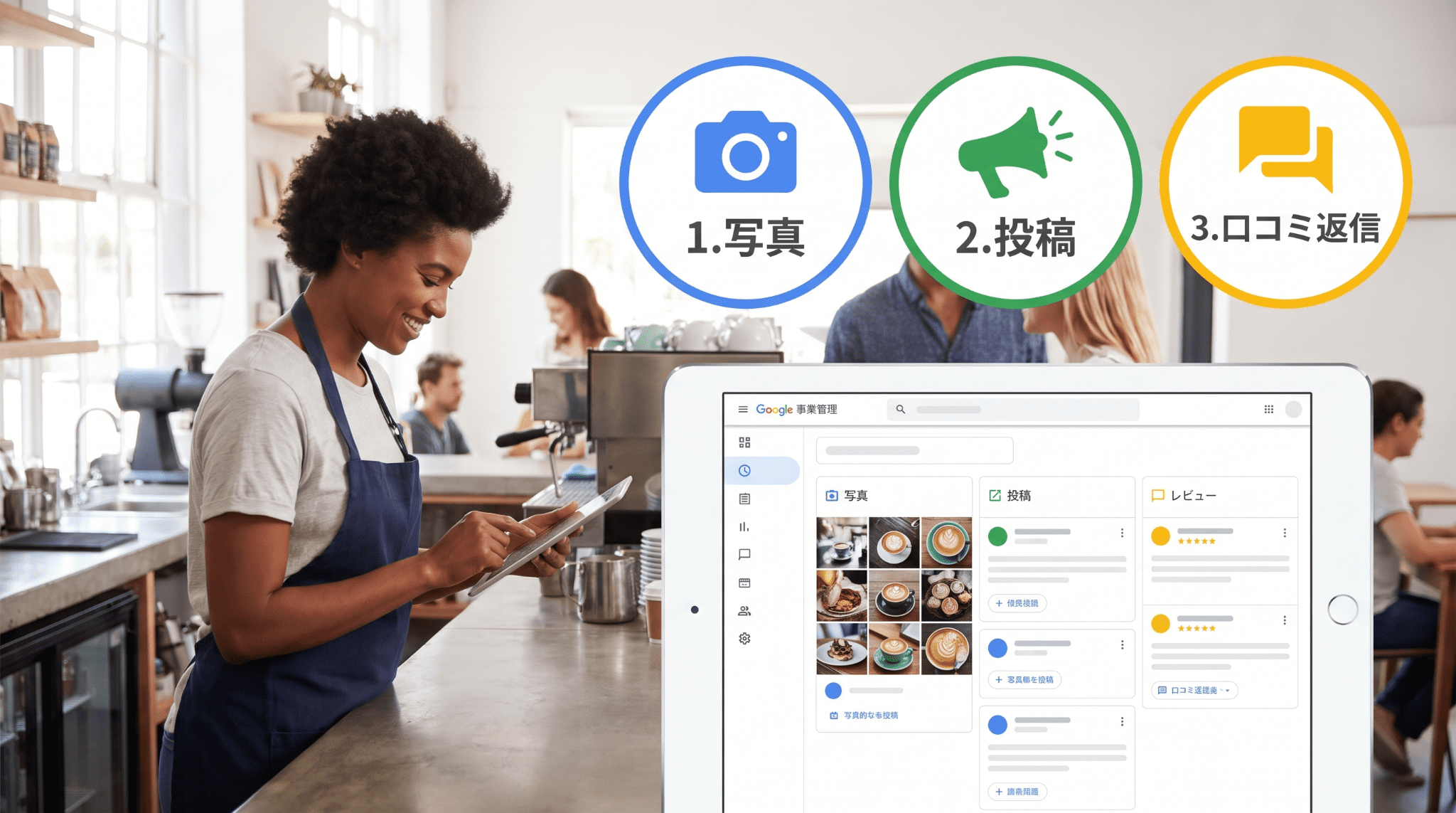
登録はゴールではなくスタートです。プロフィールは作っただけでは効果が薄く、育てていくことで集客につながります。登録後は、まず次の3つに取り組みましょう。
写真を載せる:外観・内観・商品などの写真を自分で撮影して掲載します。写真の有無で、ユーザーが受ける印象は大きく変わります。
最新情報を発信する:営業時間の変更やキャンペーンなどを投稿機能で発信し、情報を常に新しい状態に保ちます。
口コミに返信する:いただいた口コミには、一件ずつ内容に応じた返信をします。定型文の使い回しは避けましょう。
こうした日々の運用の積み重ねが、マップ検索での露出(MEO)を高めていきます。
おわりに
Googleビジネスプロフィールの登録は無料ででき、手順さえ分かれば難しいものではありません。ポイントは、まず自分の店舗がすでにマップに載っているかを確認し、載っていればオーナー確認、載っていなければ新規作成、という分岐を間違えないことです。
登録が済んだら、写真・投稿・口コミ返信の3つを地道に続けていく。それが、地図経由でお客様を連れてきてくれるプロフィールに育てる一番の近道です。